.
cara membuat Blog
00.18 | Author: More About me..

1. Apa itu Blog ?

Blog merupakan sigkatan dari “Web log” adalah salah satu aplikasi web berupa tulisan-tulisan yang umum disebut sebagai posting pada halaman web. Tulisan-tulisan tersebut seringkali diurut dari yang terbaru dan diikuti oleh yang lama.
Awalnya, blog dibuat adalah sebagai catatan pribadi yang disimpan secara online, namun kini isi dari sebuah blog sangat bervariatif ada yang berisi tutorial ( contoh blog ini ), curhat, bisnis dan lain sebagainya. Secara umum, blog tidak ada bedanya dengan situs yang ada di internet.
Flatform blog atau seringkali disebut juga dengan mesin blog dibuat sedemikian rupa oleh para designer blog agar mudah untuk digunakan. Dulu, untuk membuat aplikasi web diperlukan pengetahuan tentang pemrograman HTML, PHP, CSS dan lain sebagainya, dengan blog semuanya menjadi mudah semudah menyebut angka 1 2 3.

2. Cara membuat blog di blogspot

Salah satu penyedia blog gratis yang cukup populer saat ini adalah  blogspot atau blogger, dimana ketika mendaptar adalah melalui situs blogger.com namun nama domain yang akan anda dapatkan adalah sub domain dari blogspot, contoh : contohsaja.blogspot.com
Kenapa harus membuat blog di blogger.com bukan pada situs penyedia blog lainnya? Sebenarnya tidak ada keharusan untuk membuat blog di blogger, namun ada banyak kelebihan yang dimiliki blogger di banding dengan penyedia blog lain. Beberapa contoh kelebihan blogspot di banding yang lain yaitu mudah dalam pengoperasian sehingga cocok untuk pemula, lebih leluasa dalam mengganti serta mengedit template sehingga tampilan blog anda akan lebih fresh karena hasil kreasi sendiri, custom domain atau anda dapat mengubah nama blog anda dengan nama domain sendiri misalkan contohsaja.blogspot.com di ubah menjadi contohsaja.com,sedangkan hosting tetap menggunakan blogspot dan masih tetap gratis.
Perlu ditekankan dari awal bahwa internet itu sifatnya sangat dinamis, sehingga mungkin saja dalam beberapa waktu kedepan panduan membuat blog di blogspot ini akan sedikit berbeda dengan apa yang anda lihat di blogger.com
Untuk mengurangi hal yang tidak perlu di tulis, berikut cara membuat blogger di blogger.com

Membuat Email

Salah satu syarat yang harus dipenuhi dalam membuat blog adalah anda memiliki alamat email yang masih aktif atau di gunakan. Jika anda belum mempunyai alamat email, silahkan daftar terlebih dahulu di gmail karena blogger adalah salah satu layanan dari Google maka ketika mendaftar ke blogger sebaiknya gunakan email gmail. Jika anda belum paham bagaimana cara membuat email, silahkan gunakan mesin pencari google untuk mencari panduannya.

Daftar Blog di blogger


  1. Silahkan kunjungi situs http://www.blogger.com
  2. Setelah halaman pendaftaran terbuka, alihkan perhatian ke sebelah kanan atas, ubah bahasa ke Indonesia agar lebih mudah difahami. Silahkan langsung login dengan menggunakan username serta password gmail anda ( akun email anda bisa untuk login ke blogger). login blogger
  3. Klik tombol bertuliskan CIPTAKAN BLOG ANDA. ciptakan blog anda
  4. Isilah nama judul blog serta alamat blog yang di inginkan. Ingat! dalam membuat alamat blog harus benar-benar serius karena itu permanen tidak dapat digantikan lagi (kecuali nanti ganti dengan custom domain). Jika alamat yang diinginkan ternyata tidak bisa digunakan, masukkan kembali alamat lain yang masih tersedia. Jika alamat blog yang diinginkan masih tersedia, silahkan klik anak panah bertuliskan LANJUTKAN. nama-blog
  5. Silahkan pilih template yang anda sukai ( template ini nanti bisa diubah lagi kapan saja anda mau), kemudian klik LANJUTKAN. pilih template di blogger
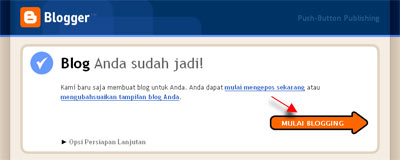
  6. Akan ada tulisan “Blog Anda Sudah Jadi!”. Silahkan lanjutkan dengan klik tombol MULAI BLOGGING. mulai blogging
  7. Setelah masuk post editor, silahkan isi apa saja ( disarankan untuk langsung mengisi posting, biasanya jika tidak langsung posting akan terjaring robot anti spam milik blogger, dan blog anda akan di lock). Contoh : hello world. Klik Tombol PRATINJAU untuk melihat tampilan yang nanti akan muncul di blog, klik tombol TERBITKAN ENTRI jika posting anda mau dipublikasikan ke publik. terbitkan entri
  8. Klik “Lihat Entri” untuk melihat blog anda. Berikut contoh tampilan blog yang tadi di buat.
  9. Selesai.
READ MORE....

Menampilkan Widget Di Halaman Tertentu
01.06 | Author: More About me..
Hai sobat blogger, bagaimanakah kabar Anda sekalian ? semoga dalam keadaan sehat dan selalu ceria. Pada tulisan kali ini, saya akan membagikan ilmu yang sudah saya pelajari kepada Anda yaitu masih tentang blogger dan topik yang saya bahas kali ini adalah seputar "Menampilkan widget pada halaman tertentu" yang sering digunakan pada template megazine, misalnya anda ingin menampilkan widget dihalaman post saja atau tidak ada hanya dihalaman post.

Nah langsung saja kita pelajari bersama-sama.

Langkah pertama yang harus Anda lakukan adalah masuk menu "Design" kemudian masuk ke bagian "Edit HTML" lalu centang kotak "Expand widget templates"

lalu cari code widgetnya seperti ini


Untuk mempermudah pencarian silahkan masukkan judul widget seperti "Pesan" kedalam kotak pencarian browser (ctrl + F)

Kemudian tambah code


dan ditutup dengan code untuk menempatkan di hanya halaman depan saja

dan ditempatkan seperti dibawah ini


Perhatikan penempatan code yang berwarna hijau !

kemudian save.

Dan dibawah ini adalah code yang bisa digunakan untuk penempatan lainya

Untuk menempatkan di halaman depan/index digunakan code


Untuk menempatkan di halaman Archive saja


Untuk menempatkan dihalaman item/posting saja digunakan code


Dan untuk pada halaman pages atau static page blogger digunakan

Dan untuk tambahan, jika Anda ingin menempatkan di halaman tertentu dengan menggunakan URL gunakan code dibawah ini


Ganti code URL_HERE dengan URL yang ingin anda tampilkan.

Dan untuk pengecualian, misalnya anda tidak menempatkan widget hanya di halaman depan saja dengan cara mengganti tanda = pertama dengan tanda !

Contoh


Nah tidak terlalu sulit kan? semoga bermanfaat bagi Anda.

Sekian silahkan berkomentar jika ada pertanyaa, :D

NB : Code diatas juga dapat di aplikasikan ke fungsi-fungsi blogger lainya yang akan saya bahas di waktu selanjutnya
READ MORE....

Dalam postingan ini kita akan mencoba membuat banner dan memasang banner animasi tersebut di dalam postingan blog , letaknya di bagian bawah setiap postingan blog. Atau dengan menggunakan tips lain yaitu Cara memasang gambar animasi lucu di pojok blog (widget animasi blog gratis)

Contoh dalam postingan ini akan dibuat banner seperti di bawah ini


Untuk membuat banner animasi seperti diatas dibagian akhir setiap postingan blog  bisa ikuti prosedur berikut :


1. Upload gambar ke situs image hosting gratis, seperti imageshack , tinypic , photobucket , atau situs hosting image sejenis.
Dalam contoh ini kita akan menggunakan imageshack.
Upload gambar ke imageshack , jika kesulitan panduannya bisa dilihat disini cara upload gambar di imageshack

2. Pilih html code gambar yang sudah diupload tersebut

 Selanjutnya copy HTM code diatas, dan masukkan ke dalam template blog

3. Login ke Blogger , di bagian Dashboard pilih Rancangan - Edit HTML


cari kode :
 

Masukkan kode html gambar imageshack tepat di bawah 
Jika ingin menggunakan gambar di atas bisa gunakan kode html berikut :

Setelah digabung kodenya akan tampak seperti di bawah ini


Contoh blog yang telah terpasang banner bisa dilihat disini :
1. membuat gambar animasi di akhir setiap postingan blog 
2. memasang gambar animasi di sidebar blog
READ MORE....

Cara Menambahkan Penghasilan Lewat Blogger
09.43 | Author: More About me..
Hallo semuanya di sini saya akan membahas gimana caranya menambah penghasilan anda dengan menggunakan Blog. Salah satunya progaram untuk menambah penghasilan anda lewat blog yaitu dengan memgunakan jasa program Google Adsense.


Sebelumnya anda harus tau dulu apa itu Google Adsense. Google Asense adalah program penyedia iklan/advertisement dari Google.com yang benar-benar memberikan hasil yang sangat tinggi dan program ini diberikan gratis oleh Google, enak bukan udah gratis dapet uang tambahan lagi…hehe. Ini adalah terobosan baru untuk menambah penghasilan anda. Sudah banyak orang yang mendapat ribuan dolar dari bisnis menggunakan Google Adsense ini. Anda tertarik dengan jasa layanan ini, caranya sangat mudah sekali anda cukup mendaftar di Google Adsense.

Mendaftar di Goole Adsense sangat mudah…jika anda sudah memiliki Blog atau website yang bahasanya mendukung yaitu blog atau website anda harus berbahasa inggris, jika belum anda harus mengeditnya kembali dan mengubahnya dalam bahasa inggris, kalo sudah kunjungi alamat ini: www.adsense.com kalo sudah, kemudian klik daftar dan anda akan dibawa ke halaman pendaftaran Google Adsense:


Kemudian anda diminta untukmengisi formulir pendaftaran, formulir ini harus anda isi dengan keterangan diri anda yang asli karena Google akan mengirimkan cek ke alamat dan nama anda. Setelah anda isi formulir pendaftaran dengan benar lalu klik "submit" setelah ini akan muncul halaman "terms and conditions" yang berisi peraturan dan persyaratan sebagai member (Adsense Publisher), dan klik "I aggre", selang beberapa saat jika berhasil akan muncul halaman terimakasih dari Google dan sekaligus anda di minta untuk verifikasi melalui e-mail yang anda cantumkan di halaman pendaftaran tadi. Contoh surat verifikasi dari google dalan seperti ini:


Kemudian klik link yang berwarna biru yang terdapat di surat, setelah itu Goolge akan memproses permohonan anda dengan mengecek apakah Blog atau website yang anda ajukan sudah sesuai dengan persyaratan. Untuk mengetahui persyaratan dari Google anda haru mendownload di http://adsensegallery.com/ansense.zip .Jika permohonan anda disetujui oleh pihak Google anda akakn mendapat surat seperti ini:


CATATAN :
1. Pastikan Anda memberikan alamat email yang benar karena Google akan
mengirimkan email pembayaran dan mengirimkan cek kealamat yang Anda
tuliskan di Account Anda. Anda bias mengubah data alamat Anda di bagian
“My account” setelah Login. Yang tidak dapat Anda ubah adalah “Negara” dan
“Nama Penerima” pembayaran.
2. Anda tidak usah mengisi informasi pajak atau membayar pajak. Berikut
kutipan statementnya :
“If you do not have U.S. Activities, you will be asked to agree to a statement
to that effect. No tax forms are required in this instance”…..(lihat
selengkapnya di https://www.google.com/adsense/taxinfo#nonus )
3. Pilih jenis pembayaran (apakah pembayaran express atau standard).
Pembayaran Anda akan di tunda apabila belum mengisi hal ini. Klik Payment
Information [edit] link yang terdapat di “My Account” tab setelah Anda login
4. Ketika income Anda mencapai $ 50 (USD) Google akan mengirim PIN ke
alamat Anda (butuh waktu 2-3 minggu untuk pengiriman) yang kemudian
Anda masukkan PIN tersebut ke account Anda. Ini untuk memastikan bahwa
nanti Cek bias diterima dengan baik dialamat tersebut.
5. Hasilkan pendapatan $100. Bagi yang sudah mendapat $100, maka Google
akan mengirimkan cek pada akhir bulan. Jika belum mencapai akan di
akumulasi ke pendapatan Anda di bulan berikutnya, sampai mencukupi $100,
baru Anda dibayar.
6. Check yang Anda dapat dari Google dapat di uangkan di Bank mana saja
dalam kurs US Dollar. Pastikan Anda mendaftar Adsense dengan informasi
yang benar sesuai KTP.

Bagi Anda yang permohonannya disetujui oleh google, maka anda dapat
mulai memasang kode iklan adsense anda di bloger. Login ke www.adsense.com
Setelah Anda Log In, pilih tab : Adsense Setup, kemudian Anda bisa melihat3
kategori layanan Google Adsense yang telah dijelaskan di atas (Adsense for Content,
adsense for Search dan Adsense for Referal ). Ikuti saja petunjuk di sana, pilih
format dan palete yang anda inginkan dan akan tampil kode adsense nya.
Yang pertama:
1. Login ke www.blogspot.com
2. Kemudian pilih Dashboard.
3. Lalu pilih Layouts dan akan muncul gambar seperti di bawah ini:


4. Klik tambahkan sebuah elemen halaman. Klik HTML/Java Script.
Copy dan paste ke halaman blog anda di bagian html nya. Kemudian klik
simpan perubahan.
Namun, apabila anda membuat blog yang kedua dan seterusnya, anda tidak perlu
lagi login ke adsense.com untuk copy dan paste kode iklan. Karena pada pilihan
posting di blogger, telah terdapat pilihan iklan adsense yang bisa langsung anda
ambil.
Dan yang terakhir anda tinggal menunggu, dan yang harus anda ketahui anda harus mendaftarkan blog atau situs anda ke mesin pencari agar mudah dibaca orang lain dan mengeklik iklan dari Google Adsense yang anda pasang , dan anda tinggal menunggu hasilnya. Terima kasih dan saya minta maaf kjika ada kekurangan dalam artikel ini, terusterang saja saya kurang pengalaman dalam bisnis di internet, sekali lagi saya minta maaf dan terus berjuang.
READ MORE....

Membuat Gambar Melayang pada Blog
09.20 | Author: More About me..
loe pasti bertanya maksudnya melayang g mn ..!!
begini.. loe lihat kan disebelah kiri atas blog gue !!
nah tu kan ada gambar melayang , nah sekarang kita sekarang lagi membahas itu.
langsung aja ya..

- Login ke blogger trus klik "Layout -->> Edit HTML -Cari kode ini ]]>
nah kalo udah ketemu copy code berikut dan taruh diatasnya
#dhedie_triks {
position:fixed;_position:absolute;bottom:0px; left:0px;
clip:inherit;
_top:expression(document.documentElement.scrollTop+
document.documentElement.clientHeight-this.clientHeight); _left:expression(document.documentElement.scrollLeft+ document.documentElement.clientWidth - offsetWidth); }
-Text yang dicetak tebal adalah posisinya, kalo pingin ganti di posisi pojok kanan bawah tinggal text "left" diganti dengan "right". Begitu juga tulisan "bottom", jika pingin di posisi atas bisa diganti dengan "top". - Langkah selanjutnya yaitu letekkan script berikut ini sebelum kode
"http://trik-tips.blogspot.com" adalah link. ganti dengan link kamu. "http://kendhin.890m.com/soniclari.gif" adalh lokasi gambarmu. ganti dengan lokasi gambar kamu. -Jika kamu pingin yang ada disitu bukan gambar tetapi jam/kalender/hit counter/widget-widget yg lain, maka ganti text yang berwarna merah dengan script widget-widget tersebut. -Simpan hasil kerja kamu dan lihat hasilnya.
READ MORE....

Membuat Efek Kembang Api pada Blog
00.50 | Author: More About me..
seperti kebiasaan pada tahun baru yang meletuskan kembang api
nah sekarang kembang api bisa ada pada blog anda gimana cara
membuatnya , langsung aja :
1. login dulu
2. masuk ke tata letak >> element halaman
3. tambah gedget >> html/java script
4. masukkan code berikut :

5. simpan
6. lihat hasilnya, wah sekarang blog anda dihiasi dengan kembang api
READ MORE....

Membuat Emotion di Kotak Komentar
00.40 | Author: More About me..

gini cara membuatnya... -pertama login dahulu, trus ke "Layout (Tataletak) --> Edit HTML " -Beri tanda centang pada kotak "expand widget template" -Lalu letakkan script berikut diatas kode
READ MORE....

Membuat Blog Lebih Lebar
00.39 | Author: More About me..
Setiap template memiliki ukuran-ukuran tersendiri,jika secara kebetulan blog anda mempunyai ukuran yang sangat lebar atau malah kekecilan,nah saya punya solusinya untuk memperperbesar atau memperkecil suatu blog.
Tapi sebelum melakukan pengediatan saya sarankan untuk membackup template anda.
langsung saja pada tahap pengeditannya
1. login ke blogger
2. masuk ke tata letak (layout) >> Edit html
3. jangan lupa memberi tanda centang pada Expand Widget Template
sebelum melakukan pengeditan perhatikan kode-kode berikut:

Header blog
#header-wrapper {
width:660px;
margin:0 auto 10px;
border:1px solid $bordercolor;
}

header blog adalah tempat judul blog anda diletakkan


Halaman blog
#outer-wrapper {
width: 660px;
margin:0 auto;
padding:10px;
text-align:$startSide;
font: $bodyfont;
}

halaman blog adalah lebar dari blog anda


Halaman posting
#main-wrapper {
width: 410px;
float: $startSide;
word-wrap: break-word; /* fix for long text breaking sidebar float in IE */
overflow: hidden;/* fix for long non-text content breaking IE sidebar float */
}
ini adalah tempat posting anda diletakkan

Sidebar blog
#sidebar-wrapper {
width: 220px;
float: $endSide;
word-wrap: break-word; /* fix for long text breaking sidebar float in IE */
overflow: hidden; /* fix for long non-text content breaking IE sidebar float */
}

sidebar ini adalah tempat anda meletakkan gedget

Footer blog
#footer {
width:660px;
clear:both;
margin:0 auto;
padding-top:15px;
line-height: 1.6em;
text-transform:uppercase;
letter-spacing:.1em;
text-align: center;
}

4. jika anda ingin mengubah lebar blog anda untuk menjadi kecil atau besar anda dapat mengubah pada text yang berwarna merah sesuai keinginan anda.
5. jika sudah simpan template
6.lihat hasilnya
READ MORE....

Membuat salam pembuka pada blog
00.38 | Author: More About me..
mungkin anda pernah melihat sebuah blog yang menampilkan salam sapaan, trik kali ini ada hubungannya dengan triks yang Membuat pesan konfirmasi
penasaran mau tau cara membuatnya, langsung aja
petama loginterlebih dahulu
2. masuk ke tata letak(layout) >> Element halaman
3. tambah gedget >> html/java script
4. copy code berikut dan pastekan kedalamnya

5. text yang berwarna merah bisa anda ganti dengan text yang anda inginkan
6.simpan
7.lihatlah hasilnya, selesai
READ MORE....

Membuat Navigasi Halaman Bernomor/Paging
18.51 | Author: More About me..
Setelah lama saya mencari akhirnya dapat juga, jika biasanya pada halaman pada blog anda hanya ada older post ternyata itu bisa di ganti dengan halaman bernomor seperti gambar berikut:


penasaran bagaiman cara membuatnya, langsung aja :
yang paling penting anda harus login dulu
2. masuk ke tata letak (layout) >> element halaman
3. tambah gedget >> pilih HTML/java script
4. copas dan code berikut:


5. text yang berwarna merah bisa anda ganti dengan tetx seperti: first menjadi home,
next menjadi lanjut, Previous menjadi kembali last menjadi terakhir
6. letakkan di bawah posting blog seperti gambar berikut:

7. simpan template, lihat hasilnya . . .
READ MORE....

Yahoo bot last visit powered by MyPagerank.Net
Google Pagerank Powered by  MyPagerank.Net