.
cara membuat Blog
00.18 | Author: More About me..

1. Apa itu Blog ?

Blog merupakan sigkatan dari “Web log” adalah salah satu aplikasi web berupa tulisan-tulisan yang umum disebut sebagai posting pada halaman web. Tulisan-tulisan tersebut seringkali diurut dari yang terbaru dan diikuti oleh yang lama.
Awalnya, blog dibuat adalah sebagai catatan pribadi yang disimpan secara online, namun kini isi dari sebuah blog sangat bervariatif ada yang berisi tutorial ( contoh blog ini ), curhat, bisnis dan lain sebagainya. Secara umum, blog tidak ada bedanya dengan situs yang ada di internet.
Flatform blog atau seringkali disebut juga dengan mesin blog dibuat sedemikian rupa oleh para designer blog agar mudah untuk digunakan. Dulu, untuk membuat aplikasi web diperlukan pengetahuan tentang pemrograman HTML, PHP, CSS dan lain sebagainya, dengan blog semuanya menjadi mudah semudah menyebut angka 1 2 3.

2. Cara membuat blog di blogspot

Salah satu penyedia blog gratis yang cukup populer saat ini adalah  blogspot atau blogger, dimana ketika mendaptar adalah melalui situs blogger.com namun nama domain yang akan anda dapatkan adalah sub domain dari blogspot, contoh : contohsaja.blogspot.com
Kenapa harus membuat blog di blogger.com bukan pada situs penyedia blog lainnya? Sebenarnya tidak ada keharusan untuk membuat blog di blogger, namun ada banyak kelebihan yang dimiliki blogger di banding dengan penyedia blog lain. Beberapa contoh kelebihan blogspot di banding yang lain yaitu mudah dalam pengoperasian sehingga cocok untuk pemula, lebih leluasa dalam mengganti serta mengedit template sehingga tampilan blog anda akan lebih fresh karena hasil kreasi sendiri, custom domain atau anda dapat mengubah nama blog anda dengan nama domain sendiri misalkan contohsaja.blogspot.com di ubah menjadi contohsaja.com,sedangkan hosting tetap menggunakan blogspot dan masih tetap gratis.
Perlu ditekankan dari awal bahwa internet itu sifatnya sangat dinamis, sehingga mungkin saja dalam beberapa waktu kedepan panduan membuat blog di blogspot ini akan sedikit berbeda dengan apa yang anda lihat di blogger.com
Untuk mengurangi hal yang tidak perlu di tulis, berikut cara membuat blogger di blogger.com

Membuat Email

Salah satu syarat yang harus dipenuhi dalam membuat blog adalah anda memiliki alamat email yang masih aktif atau di gunakan. Jika anda belum mempunyai alamat email, silahkan daftar terlebih dahulu di gmail karena blogger adalah salah satu layanan dari Google maka ketika mendaftar ke blogger sebaiknya gunakan email gmail. Jika anda belum paham bagaimana cara membuat email, silahkan gunakan mesin pencari google untuk mencari panduannya.

Daftar Blog di blogger


  1. Silahkan kunjungi situs http://www.blogger.com
  2. Setelah halaman pendaftaran terbuka, alihkan perhatian ke sebelah kanan atas, ubah bahasa ke Indonesia agar lebih mudah difahami. Silahkan langsung login dengan menggunakan username serta password gmail anda ( akun email anda bisa untuk login ke blogger). login blogger
  3. Klik tombol bertuliskan CIPTAKAN BLOG ANDA. ciptakan blog anda
  4. Isilah nama judul blog serta alamat blog yang di inginkan. Ingat! dalam membuat alamat blog harus benar-benar serius karena itu permanen tidak dapat digantikan lagi (kecuali nanti ganti dengan custom domain). Jika alamat yang diinginkan ternyata tidak bisa digunakan, masukkan kembali alamat lain yang masih tersedia. Jika alamat blog yang diinginkan masih tersedia, silahkan klik anak panah bertuliskan LANJUTKAN. nama-blog
  5. Silahkan pilih template yang anda sukai ( template ini nanti bisa diubah lagi kapan saja anda mau), kemudian klik LANJUTKAN. pilih template di blogger
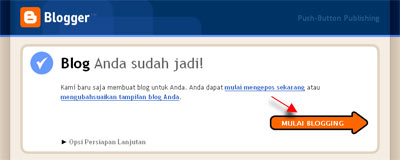
  6. Akan ada tulisan “Blog Anda Sudah Jadi!”. Silahkan lanjutkan dengan klik tombol MULAI BLOGGING. mulai blogging
  7. Setelah masuk post editor, silahkan isi apa saja ( disarankan untuk langsung mengisi posting, biasanya jika tidak langsung posting akan terjaring robot anti spam milik blogger, dan blog anda akan di lock). Contoh : hello world. Klik Tombol PRATINJAU untuk melihat tampilan yang nanti akan muncul di blog, klik tombol TERBITKAN ENTRI jika posting anda mau dipublikasikan ke publik. terbitkan entri
  8. Klik “Lihat Entri” untuk melihat blog anda. Berikut contoh tampilan blog yang tadi di buat.
  9. Selesai.
READ MORE....

Menampilkan Widget Di Halaman Tertentu
01.06 | Author: More About me..
Hai sobat blogger, bagaimanakah kabar Anda sekalian ? semoga dalam keadaan sehat dan selalu ceria. Pada tulisan kali ini, saya akan membagikan ilmu yang sudah saya pelajari kepada Anda yaitu masih tentang blogger dan topik yang saya bahas kali ini adalah seputar "Menampilkan widget pada halaman tertentu" yang sering digunakan pada template megazine, misalnya anda ingin menampilkan widget dihalaman post saja atau tidak ada hanya dihalaman post.

Nah langsung saja kita pelajari bersama-sama.

Langkah pertama yang harus Anda lakukan adalah masuk menu "Design" kemudian masuk ke bagian "Edit HTML" lalu centang kotak "Expand widget templates"

lalu cari code widgetnya seperti ini


Untuk mempermudah pencarian silahkan masukkan judul widget seperti "Pesan" kedalam kotak pencarian browser (ctrl + F)

Kemudian tambah code


dan ditutup dengan code untuk menempatkan di hanya halaman depan saja

dan ditempatkan seperti dibawah ini


Perhatikan penempatan code yang berwarna hijau !

kemudian save.

Dan dibawah ini adalah code yang bisa digunakan untuk penempatan lainya

Untuk menempatkan di halaman depan/index digunakan code


Untuk menempatkan di halaman Archive saja


Untuk menempatkan dihalaman item/posting saja digunakan code


Dan untuk pada halaman pages atau static page blogger digunakan

Dan untuk tambahan, jika Anda ingin menempatkan di halaman tertentu dengan menggunakan URL gunakan code dibawah ini


Ganti code URL_HERE dengan URL yang ingin anda tampilkan.

Dan untuk pengecualian, misalnya anda tidak menempatkan widget hanya di halaman depan saja dengan cara mengganti tanda = pertama dengan tanda !

Contoh


Nah tidak terlalu sulit kan? semoga bermanfaat bagi Anda.

Sekian silahkan berkomentar jika ada pertanyaa, :D

NB : Code diatas juga dapat di aplikasikan ke fungsi-fungsi blogger lainya yang akan saya bahas di waktu selanjutnya
READ MORE....

Antivirus terbaik 2011 agak berbeda dibandingkan dengan antivirus terbaik 2010. Jika pada tahun 2010 berdasarkan hasil survey dan pengujian yang dilakukan oleh berbagai perusahaan yang bergerak di bidang review dan pengujian produk teknologi menobatkan Bitdefender sebagai antivirus terbaik 2010. Maka saat ini kedudukan antivirus Bitdefender bergeser ke posisi kedua, digantikan oleh pesaingnya. Antivirus terbaik 2011 adalah Ad-Aware Pro Internet Security 9.0 berdasarkan hasil pengujian dari team teknisi PC Magazine

Penilaian antivirus terbaik 2011 tersebut berdasarkan pada kemudahan penggunaan, kinerja antivirus dalam memproteksi komputer, kecepatan dalam membersihkan virus yang menginfeksi komputer,recovery data yang terinfeksi virus, update antivirus, serta kemampuan melindungi komputer dari serangan virus dan script-script berbahaya lainnya. Berikut ini adalah daftar antivirus terbaik 2011 versi PC Magazine


1. Ad-Aware Pro Internet Security 9.0
2. BitDefender Antivirus Pro 2011
3. BullGuard Antivirus 10
4. Double Anti-Spy Professional v2
5. eScan Anti-Virus 11
6. F-Secure Anti-Virus 2011
7. G Data AntiVirus 2011
8. Kaspersky Anti-Virus 2011
9. McAfee AntiVirus Plus 2011
10. Norton AntiVirus 2011
11. Outpost Antivirus Pro 7.0
12. Panda Antivirus Pro 2011
13. PC Tools Spyware Doctor with AntiVirus 2011
14. StopSign Internet Security 1.0
15. TrustPort Antivirus 2011
16. Trend Micro Titanium Antivirus + 2011
17. Webroot AntiVirus with Spy Sweeper 2011
18. Ad-Aware Free Internet Security 9.0
19. AVG Anti-Virus Free 2011
20. Comodo Antivirus 5.0
21. digital defender free 2.0
22. Immunet Protect Free 2.0
23. Malwarebytes' Anti-Malware 1.46
24. Panda Cloud Antivirus 1.1
25. avast! Free Antivirus 5.0
26. Avira AntiVir Personal 10
27. Microsoft Security Essentials 1.0
28. Prevx 3.0
29. VIPRE Antivirus 4.0
30. ZoneAlarm Antivirus 2010

Silahkan di cek software antivirus di atas mungkin bisa menjadi bahan pertimbangan untuk memilih antivirus yang akan diinstal di komputer, jika ingin membandingkan dengan antivirus terbaik tahun lalu bisa dilihat disini antivirus terbaik 2010
READ MORE....

Cara Cepat Postingan Baru Langsung di Top 10 Google, Untuk Menjadi Blogger Sejati memang Harus banyak belajar Rahasia Search Engine lalu untukMenjadi Blog Top dan selalu Berada di Jajaran TOP10 Searchengine usahakanlah Optimasi Blog kita, bila Blog kita menjadi Raja Google | Raja Yahoo | Raja MSN, maka Otomatis kita mendapatkan ratusan bahkan ribuan traffic gratis tiap harinya.

Ada beberapa Sobat Setia Penunujng Blog ini bertanya Melalui YM pada saya, ” Mas, Luar biasa Kok Setiap ARtikel yang baru saja di Posting langsung di Index Google bahkan berada di TOP-10. Saya langsung balik tanya ” Berapa lamakah artikel yang baru kita update ke index sama google??”.


Jawabannya pasti beragam tapi intinya semakin cepat update artikel kita kebaca otomatis makin bagus blog kita di mata search engine. Salah satu Cara terbaik menurut pengalaman saya pribadi yakni dengan Meng-Ping Langsung Blog kita setelah beberapa Detik Artikel Kita di Publish, beda dengan WordPress yang punya layanan Ping Otomatis, SObat Blogger ‘blogspot’ Mesti meng-Ping sendiri. Untuk ping WordPress serahkan kepada Maxblogpress ping optimizer, plugin ini akan memberikan informasi kepada mesin pencari secara cepat dan aman.


Bagi sobat Blogger Ini dia Kumpulan Daftar List Ping Service yang sangat membantu meningkatkan SEO


1. http://www.mypagerank.net/service_pingservice_index
2 .http://www.pingler.com/
3 .http://pingomatic.com/
4. http://pingmyblog.com/
5. http://autopinger.com/
6. http://feedshark.brainbliss.com/
7. http://pingates.com/
8. http://ping.in/
9 .http://www.kping.com/
10. http://pingoat.net/
11. http://ping4free.com/

Untuk melakukan ping caranya cukup mudah, yaitu anda tinggal memasukkan judul blog dan url blog lalu anda klik sendNote: Cara ini bukanlah satu-satunya Kunci cepat terindex.
READ MORE....

Cara Mengobati Penyakit Panu
06.26 | Author: More About me..
Jamur / Fungi mudah tumbuh dan menyebar di tempat yang lembab. Panu merupakan salah satu jenis jamur dari puluhan ribu jenis lainnya. Panu juga mudah tumbuh di tempat yang lembab. Orang jawa bilang panu sebagai singkatan dari mapane deket anu. Sekilas singkatan ini seperti ngawur, tapi kalau dilihat secara logika, pernyataan ini ada benarnya juga. Daerah anu memang merupakan daerah yang mudah lembab, sehingga panu biasanya bersumber dari sini, sebelum kemudian menyebar ke bagian tubuh yang lain.

Penyakit kulit biasanya menyerang orang yang jarang mandi, misalnya di daerah yang krisis air bersih. Bahkan di daerah ini bukan hanya panu saja yang menyerang, tapi juga kadas, kudis, kurap dan kutu air. Selain karena krisis air, orang yang jarang mandi juga banyak dikarenakan mereka mengalami hidrofob atau takut air, atau benci air. Dan yang terbanyak orang tidak mandi dikarenakan malas mandi, karena merasa sudah ganteng dan sudah cantik maka tak perlu mandi juga sudah ganteng ataupun cantik :). Sisanya karena faktor pekerjaan yang tidak memungkinkan mereka untuk mandi.

Tips mencegah panu
  • Mandi yang pakai sabun sehari dua kali
  • Setiap hari keringat keluar dari tubuh kita. Keringat ini selain menyebabkan bau asam, juga meningkatkan kelembaban tubuh. Dan dalam keadaan seperti ini panu akan mudah sekali tumbuh. Dengan mandi kebersihan dan kelembaban tubuh dapat berkurang, sehingga jamur panu sulit tumbuh.
  • Jangan bertukar pakaian dengan orang yang panuan
  • Panu adalah penyakit menular, panu mudah menempel pada pakaian. Dengan bertukar pakaian dengan penderita penyakit panu, memungkinkan terjadinya penularan penyakit yang memalukan ini.


Mengobati penyakit panu
  • Bersihkan bagian tubuh yang terserang panu / panuan
  • Oleskan dengan pembasmi jamur yang aman untuk manusia, lakukan selama beberapa hari.
  • Beberapa orang mengobati panu dengan cara tradisional, yakni menggosokkan lengkuas ke bagian tubuh yang terserang panu tersebut, 2 kali sehari selama satu minggu.
  • Kalau panunya sudah menyebar ke seluruh tubuh, sebaiknya hubungi dokter


Cegah panu dari keluarga Anda, sama sekali tidak lucu jika wajah Anda yang ganteng dan cantik tapi kok panuan :)

Bagi yang ingin mempelajari lebih dalam tentang misteri penyakit panu, silahkan buka link ini..
READ MORE....

Dalam postingan ini kita akan mencoba membuat banner dan memasang banner animasi tersebut di dalam postingan blog , letaknya di bagian bawah setiap postingan blog. Atau dengan menggunakan tips lain yaitu Cara memasang gambar animasi lucu di pojok blog (widget animasi blog gratis)

Contoh dalam postingan ini akan dibuat banner seperti di bawah ini


Untuk membuat banner animasi seperti diatas dibagian akhir setiap postingan blog  bisa ikuti prosedur berikut :


1. Upload gambar ke situs image hosting gratis, seperti imageshack , tinypic , photobucket , atau situs hosting image sejenis.
Dalam contoh ini kita akan menggunakan imageshack.
Upload gambar ke imageshack , jika kesulitan panduannya bisa dilihat disini cara upload gambar di imageshack

2. Pilih html code gambar yang sudah diupload tersebut

 Selanjutnya copy HTM code diatas, dan masukkan ke dalam template blog

3. Login ke Blogger , di bagian Dashboard pilih Rancangan - Edit HTML


cari kode :
 

Masukkan kode html gambar imageshack tepat di bawah 
Jika ingin menggunakan gambar di atas bisa gunakan kode html berikut :

Setelah digabung kodenya akan tampak seperti di bawah ini


Contoh blog yang telah terpasang banner bisa dilihat disini :
1. membuat gambar animasi di akhir setiap postingan blog 
2. memasang gambar animasi di sidebar blog
READ MORE....

Cara Merancang Rumah Sendiri di Internet
07.08 | Author: More About me..
Merancang rumah tanpa bekal ilmu yang relevan seringkali menjadi masalah. Urusan yang satu ini sebaiknya memang diserahkan saja kepada ahlinya, yaitu para arsitek. Tapi, jika Anda keukeuh ingin mencoba merancang sendiri, ya boleh-boleh saja.

Banyak software yang bisa membantu Anda merancang rumah sendiri. Bukan software yang rumit seperti Autocad atau sejenisnya loh ya. Ada kok perangkat lunak untuk merancang yang pemakaiannya lebih simpel. Salah satunya adalah Sweet Home 3D.

Aplikasi gratisan ini dapat dimanfaatkan untuk mendesain bangunan tempat tinggal dalam lingkup sederhana. Anda bisa menggunakannya untuk membuat denah rumah dan mengatur tata letak perabot rumah. Cara pakainya sangat simpel, karena menggunakan sistem drag-and-drop.

Hasilnya bisa Anda lihat secara real-time dalam bentuk 3D —meski saat membuatnya menggunakan format 2D. Anda dapat melongoknya seakan-akan masuk ke dalam rancangan rumah tersebut melalui fitur virtual tour. Keren, kan?

tenang bro software ini bisa pake bahasa inggris

1. Unduh, instal, dan jalankan aplikasi Sweet Home 3D (bisa diperoleh di www.sweethome3d.eu). Anda akan melihat tiga jendela dalam aplikasi tersebut—jendela sisi kiri berisi komponen penyusun rumah (jendela hingga perabot), sisi kanan-atas berisi area kerja gambar, dan sisi kanan bawah berisi preview 3D rancangan.

2. Ubah satuan ukur aplikasi. Klik [File] > [Preferences…]. Di boks “Preferences”, pilih [Meter] pada menu “Unit”. Jika ingin dapat mengaplikasikan warna dan tekstur pada rumah, klik [Floor color or texture]. Klik [OK].

3. Mulailah membuat rancangan denah rumah. Pastikan Anda telah mengetahui ukuran luas bangunan. Klik tombol [Create Walls]. Buatlah dinding utama rumah dengan mengklik-tarik pointer hingga membentuk garis. Jika sudah selesai, klik-dobel pointer untuk menghentikan proses pembuatan dinding.

4. Tampilan 3D dinding rumah akan langsung muncul di jendela sisi kanan bawah aplikasi. Anda bisa membentuk dinding dalam rumah melalui tombol [Create Room]. Cara penggunaannya sama dengan membentuk dinding. Tool ini akan membuat area ruang plus menampilkan ukurannya.

5. Setelah ruangan-ruangan terbentuk, buatlah dinding ruangan dengan [Create Walls] kembali. Setelah terbentuk, modifikasi setiap ruangan dengan mengklik-kanan salah satu ruangan, lalu klik [Modify rooms…] dari menu yang muncul.

6. Beri nama ruangan pada “Name”. Pilih warna atau tekstur untuk lantai dan langit-langit di dua menu di bawah. Untuk mengganti lantai menjadi lantai keramik, centangi [Display Color], klik [Texture] dan tombol di sampingnya, lalu pilih tekstur lantai yang diinginkan. Klik [OK]. Lantai akan terlihat di jendela ruangan 3D.

7. Modifikasi dinding dengan mengklik-kanan salah satu dinding di jendela kanan atas, lalu klik [Modify walls...]. Kelola warna dan tekstur di menu “Left Side” dan “Right Side”. Masing-masing permukaan dinding dapat diatur. Anda juga dapat mengelola ketebalan sampai ketinggian dinding di menu lain. Klik [OK].

8. Buatlah pintu dan jendela. Klik segitiga di opsi [Doors and windows] yang ada di jendela sisi kiri atas. Buat kusen lebih dulu. Klik [Door frame], lalu tarik ke jendela kanan atas. Tempatkan pada posisi yang diinginkan. Jika ingin ukurannya diubah, klik-dobel kusen, lalu atur ukuran di boks yang muncul. Klik [OK].

9. Selanjutnya, masukkan pintu dengan mengklik-tarik [Door] ke arah kusen. Perhatikan arah bukaan pintu. Jika garis lengkung berada di dalam ruangan, berarti bukaan pintu mengarah ke dalam. Anda bisa memasang jendela dengan cara yang sama memakai komponen berlabel “Windows”. Pilih jenis jendela yang dikehendaki.

10. Setelah bangunan selesai, Anda bisa merancang tatanan perabot di dalam rumah. Pilih jenis perabotan dari menu jendela kiri atas. Untuk dapur misalnya, cari perabot di “Kitchen”. Klik-tarik perabot yang diinginkan di posisi ruangan dapur. Tata posisi dan arahnya.

11. Tampilan 3D rancangan rumah Anda dapat dirotasi dengan mengklik-tarik gambar di jendela kanan bawah agar Anda dapat melihat seluruh posisi ruangan. Anda bisa mengunjungi setiap ruangan dengan mengklik [3D view] > [Virtual visit].

12. Simpan rancangan Anda untuk dikonsultasikan ke arsitek atau kontraktor. Klik [File] > [Save]. Beri nama dan simpan. Ingat, file ini hanya dapat disimpan dalam format bawaannya. Jika ingin dikirim ke pihak lain, simpanlah dalam format PDF dengan mengklik [File] > [Print to PDF...].
READ MORE....

cara setting ap router - wireles router hotspot tp-link

Bagi kamu yang sudah punya laptop, pastinya kebanyakan dari kamu pernah menggunakan akses internet via hotspot, karena dewasa ini kawasan berhotspot sudah banyak dijumpai, misalnya di cafe, rumah makan, mall, di instansi pemerintah, atau di kampus tempat kamu kuliah.

Mengerti penggunaan internet via hotspot sudah umum bagi kebanyakan orang, tapi bagaimana kalau mengerti tentang cara setting hotspot agar bisa digunakan untuk akses internet dengan banyak orang? Pastinya tidak umum, karena tidak banyak orang yang paham tentang cara setting internet dengan hotspot. Pada artikel kali ini saya akan membahas mengenai bagaimana cara membangun sebuah jaringan hostpot agar bisa berbagi (sharing) koneksi internet dengan banyak orang, mulai dari perangkat apa saja yang dibutuhkan, dan cara setting perangkat hotspotnya yang biasa disebut dengan AP router atau wireless router.

perangkat yang dibutuhkan untuk membangun hotspot antara lain

1. Koneksi internet, pada panduan ini tidak tujukan untuk pengguna layanan internet dari operator selular GSM dan CDMA, jadi yang digunakan adalah layanan internet seperti speedy atau ISP lokal. Mengapa GSM dan CDMA tidak bisa, karena pada layanan internet dari GSM atau CDMA menggunakan USB untuk menghubungkan modem ke laptop atau komputer. Berbeda dengan yang dari speedy, ISP lokal dan sejenisnya menggunakan kabel LAN UTP. Padahal yang saya tahu untuk ap router atau wireless router hanya bisa dengan kabel LAN UTP. Jika ingin membuat hotspot dari kartu GSM atau CDMA silahkan gunakan ap router yang khusus untuk GSM atau CDMA.

2. Perangkat AP router atau Wireless router, perangkat yang saya gunakan untuk panduan ini adalah wireless router merek TP-Link model TL-WR340G. Ap router atau wireless router ini merupakan perangkat hotspot yang paling murah yang saya ketahui, di madiun harganya 185.000 rupiah, sedangkan di jogja sekitar 170.000 rupiah, beda 15 ribu rupiah, wah sepertinya banyak juga tuh toko di madiun ngambil untungnya hehehe. pada paket penjualan AP router ini sudah dilengkapi dengan kabel UTP untuk installasi, dan juga CD untuk setting, tapi pada panduan ini settingnya tidak menggunakan CD, kita gunakan metode webbase yang menggunakan browser.

cara setting ap router - wireles router hotspot tp-link

cara setting AP Router atau wireless router hotspot.

1. Sebelum melakukan setting hotspot dengan metode webbase pada laptop tentunya kita harus memasang kabel kabel pada lubang-lubang yang benar. Gambar di bawah ini adalah gambar ap router (sebelah kiri) dengan POE adapter (sebelah kanan), jika kamu menggunakan speedy, anggap saja POE adapter ini sebagai modemnya.

cara setting ap router - wireles router hotspot tp-link

a. Langkah yang pertama hubungkan kabel UTP (sumber internet) ke lubang POE di POE adapter, jika yang kamu gunakan adalah modem speedy sumbernya dari kabel telepon.

b. yang kedua, hubungkan lubang LAN (adapter POE / modem) ke lubang WAN ( AP router berwarna biru) dengan kabel UTP.

c. yang ketiga, hubungkan AP router dengan laptop dengan kabel UPT, caranya tancapkan ujung kabel UTP tersebut pada salah satu port LAN di AP router (pada contoh di bawah ini saya tancapkan pada port di paling kiri), lalu tancapkan ujung yang satunya ke port LAN di laptop.

cara setting ap router - wireles router hotspot tp-link

Jika sudah disambungkan semua, silahkan tancapkan adapter untuk AP router dan POE ke aliran listrik. Kemudian perhatikan pada pojok kiri bawah panel bar, jika icon LAN nya sudah aktif, berati penempatan kabel sudah benar.

cara setting ap router - wireles router hotspot tp-link

Tapi jika icon LAN nya masih belum aktif (ada tanda x nya), mungkin LAN kamu belum diaktifkan, silahkan masuk pada bagian koneksi untuk mengaktifkan, dengan cara klik kanan pada icon LAN kemudian pilih enable. (untuk masuk pada bagian koneksi, klik tombol start –> Connect to – Show All Connection)

cara setting ap router

Langkah pemasangan kabel di atas saya anggap sudah berhasil, sekarang saatnya beralih melakukan setting dengan metode webbase.

1. Silahkan buka aplikasi browser kamu, pada contoh ini yang saya gunakan adalah mozila firefox. Setelah dibuka masukkan IP default di address bar. IP default dari TP link adalah 192.168.1.1 , kemudian tekan tombol enter di keyboard.

cara setting ap router - wireles router hotspot tp-link

2. nanti akan muncul permintaan username dan password. masukan default username = admin, passwordnya = admin , kemudian tekan OK

cara setting ap router - wireles router hotspot tp-link

3. Sesaat kemudian akan tampil halaman setting TP-link seperti gambar di bawah ini.

cara setting ap router - wireles router hotspot tp-link

4. Untuk memulai melakukan setting, klik pada tombol Quick Setup yang ada pada pojok kiri halaman, kemudian klik pada tombol Next.

cara setting ap router - wireles router hotspot tp-link

5. Langkah selanjutnya menentukan WAN connection type ; untuk jenis speedy atau ISP lokal bisa menggunakan Static IP . setelah static IP dipilih, klik pada tombol Next

cara setting ap router - wireles router hotspot tp-link

6. langkah selanjutnya masukkan nomor IP, Subnet mask, gateway, dan DNS yang biasanya kamu gunakan untuk koneksi internet, jika kamu lupa atau tidak tau, silahkan hubungi penyedia layanan internet kamu. jika sudah diisi semua, klik tombol Next.

cara setting ap router - wireles router hotspot tp-link

7. langkah selanjutnya menentukan parameter AP mode.

Wireless ; radio pilih Enable,

SSID ; tentukan nama sendiri sesukamu,

regional ; pilih indonesia,

chanel : pilih automatic,

mode : pilih yang 54 Mbps , jika sudah klik pada tombol Next.

cara setting ap router - wireles router hotspot tp-link

8. pada tahap ini seluruh setting telah dilakukan, sekarang tinggal klik pada tombol Finish.

cara setting ap router - wireles router hotspot tp-link

setelah kamu klik pada tombol Finish nanti akan terjadi restarting LAN dan Radio, ditandai dengan icon koneksi LAN menjadi unplug kemudian aktif kembali. Jika LAN sudah aktif kembali, silahkan cabut kabel LAN di laptop yang tersambung ke AP router tadi.Kemudian coba aktifkan wifi di laptop kamu untuk mencari sinyal dari AP router atau wireless raouter, jika sudah terdeteksi maka langkah-langkah setting tadi sudah berhasil.
cara setting ap router - wireles router hotspot tp-link
semoga panduan di atas bisa jelas dan mudah dipahami dan bisa dipraktekkan dengan mudah, selamat mencoba.
READ MORE....

Cara Menambahkan Penghasilan Lewat Blogger
09.43 | Author: More About me..
Hallo semuanya di sini saya akan membahas gimana caranya menambah penghasilan anda dengan menggunakan Blog. Salah satunya progaram untuk menambah penghasilan anda lewat blog yaitu dengan memgunakan jasa program Google Adsense.


Sebelumnya anda harus tau dulu apa itu Google Adsense. Google Asense adalah program penyedia iklan/advertisement dari Google.com yang benar-benar memberikan hasil yang sangat tinggi dan program ini diberikan gratis oleh Google, enak bukan udah gratis dapet uang tambahan lagi…hehe. Ini adalah terobosan baru untuk menambah penghasilan anda. Sudah banyak orang yang mendapat ribuan dolar dari bisnis menggunakan Google Adsense ini. Anda tertarik dengan jasa layanan ini, caranya sangat mudah sekali anda cukup mendaftar di Google Adsense.

Mendaftar di Goole Adsense sangat mudah…jika anda sudah memiliki Blog atau website yang bahasanya mendukung yaitu blog atau website anda harus berbahasa inggris, jika belum anda harus mengeditnya kembali dan mengubahnya dalam bahasa inggris, kalo sudah kunjungi alamat ini: www.adsense.com kalo sudah, kemudian klik daftar dan anda akan dibawa ke halaman pendaftaran Google Adsense:


Kemudian anda diminta untukmengisi formulir pendaftaran, formulir ini harus anda isi dengan keterangan diri anda yang asli karena Google akan mengirimkan cek ke alamat dan nama anda. Setelah anda isi formulir pendaftaran dengan benar lalu klik "submit" setelah ini akan muncul halaman "terms and conditions" yang berisi peraturan dan persyaratan sebagai member (Adsense Publisher), dan klik "I aggre", selang beberapa saat jika berhasil akan muncul halaman terimakasih dari Google dan sekaligus anda di minta untuk verifikasi melalui e-mail yang anda cantumkan di halaman pendaftaran tadi. Contoh surat verifikasi dari google dalan seperti ini:


Kemudian klik link yang berwarna biru yang terdapat di surat, setelah itu Goolge akan memproses permohonan anda dengan mengecek apakah Blog atau website yang anda ajukan sudah sesuai dengan persyaratan. Untuk mengetahui persyaratan dari Google anda haru mendownload di http://adsensegallery.com/ansense.zip .Jika permohonan anda disetujui oleh pihak Google anda akakn mendapat surat seperti ini:


CATATAN :
1. Pastikan Anda memberikan alamat email yang benar karena Google akan
mengirimkan email pembayaran dan mengirimkan cek kealamat yang Anda
tuliskan di Account Anda. Anda bias mengubah data alamat Anda di bagian
“My account” setelah Login. Yang tidak dapat Anda ubah adalah “Negara” dan
“Nama Penerima” pembayaran.
2. Anda tidak usah mengisi informasi pajak atau membayar pajak. Berikut
kutipan statementnya :
“If you do not have U.S. Activities, you will be asked to agree to a statement
to that effect. No tax forms are required in this instance”…..(lihat
selengkapnya di https://www.google.com/adsense/taxinfo#nonus )
3. Pilih jenis pembayaran (apakah pembayaran express atau standard).
Pembayaran Anda akan di tunda apabila belum mengisi hal ini. Klik Payment
Information [edit] link yang terdapat di “My Account” tab setelah Anda login
4. Ketika income Anda mencapai $ 50 (USD) Google akan mengirim PIN ke
alamat Anda (butuh waktu 2-3 minggu untuk pengiriman) yang kemudian
Anda masukkan PIN tersebut ke account Anda. Ini untuk memastikan bahwa
nanti Cek bias diterima dengan baik dialamat tersebut.
5. Hasilkan pendapatan $100. Bagi yang sudah mendapat $100, maka Google
akan mengirimkan cek pada akhir bulan. Jika belum mencapai akan di
akumulasi ke pendapatan Anda di bulan berikutnya, sampai mencukupi $100,
baru Anda dibayar.
6. Check yang Anda dapat dari Google dapat di uangkan di Bank mana saja
dalam kurs US Dollar. Pastikan Anda mendaftar Adsense dengan informasi
yang benar sesuai KTP.

Bagi Anda yang permohonannya disetujui oleh google, maka anda dapat
mulai memasang kode iklan adsense anda di bloger. Login ke www.adsense.com
Setelah Anda Log In, pilih tab : Adsense Setup, kemudian Anda bisa melihat3
kategori layanan Google Adsense yang telah dijelaskan di atas (Adsense for Content,
adsense for Search dan Adsense for Referal ). Ikuti saja petunjuk di sana, pilih
format dan palete yang anda inginkan dan akan tampil kode adsense nya.
Yang pertama:
1. Login ke www.blogspot.com
2. Kemudian pilih Dashboard.
3. Lalu pilih Layouts dan akan muncul gambar seperti di bawah ini:


4. Klik tambahkan sebuah elemen halaman. Klik HTML/Java Script.
Copy dan paste ke halaman blog anda di bagian html nya. Kemudian klik
simpan perubahan.
Namun, apabila anda membuat blog yang kedua dan seterusnya, anda tidak perlu
lagi login ke adsense.com untuk copy dan paste kode iklan. Karena pada pilihan
posting di blogger, telah terdapat pilihan iklan adsense yang bisa langsung anda
ambil.
Dan yang terakhir anda tinggal menunggu, dan yang harus anda ketahui anda harus mendaftarkan blog atau situs anda ke mesin pencari agar mudah dibaca orang lain dan mengeklik iklan dari Google Adsense yang anda pasang , dan anda tinggal menunggu hasilnya. Terima kasih dan saya minta maaf kjika ada kekurangan dalam artikel ini, terusterang saja saya kurang pengalaman dalam bisnis di internet, sekali lagi saya minta maaf dan terus berjuang.
READ MORE....

Membuat Gambar Melayang pada Blog
09.20 | Author: More About me..
loe pasti bertanya maksudnya melayang g mn ..!!
begini.. loe lihat kan disebelah kiri atas blog gue !!
nah tu kan ada gambar melayang , nah sekarang kita sekarang lagi membahas itu.
langsung aja ya..

- Login ke blogger trus klik "Layout -->> Edit HTML -Cari kode ini ]]>
nah kalo udah ketemu copy code berikut dan taruh diatasnya
#dhedie_triks {
position:fixed;_position:absolute;bottom:0px; left:0px;
clip:inherit;
_top:expression(document.documentElement.scrollTop+
document.documentElement.clientHeight-this.clientHeight); _left:expression(document.documentElement.scrollLeft+ document.documentElement.clientWidth - offsetWidth); }
-Text yang dicetak tebal adalah posisinya, kalo pingin ganti di posisi pojok kanan bawah tinggal text "left" diganti dengan "right". Begitu juga tulisan "bottom", jika pingin di posisi atas bisa diganti dengan "top". - Langkah selanjutnya yaitu letekkan script berikut ini sebelum kode
"http://trik-tips.blogspot.com" adalah link. ganti dengan link kamu. "http://kendhin.890m.com/soniclari.gif" adalh lokasi gambarmu. ganti dengan lokasi gambar kamu. -Jika kamu pingin yang ada disitu bukan gambar tetapi jam/kalender/hit counter/widget-widget yg lain, maka ganti text yang berwarna merah dengan script widget-widget tersebut. -Simpan hasil kerja kamu dan lihat hasilnya.
READ MORE....

Membuat Efek Kembang Api pada Blog
00.50 | Author: More About me..
seperti kebiasaan pada tahun baru yang meletuskan kembang api
nah sekarang kembang api bisa ada pada blog anda gimana cara
membuatnya , langsung aja :
1. login dulu
2. masuk ke tata letak >> element halaman
3. tambah gedget >> html/java script
4. masukkan code berikut :

5. simpan
6. lihat hasilnya, wah sekarang blog anda dihiasi dengan kembang api
READ MORE....

Membuat Emotion di Kotak Komentar
00.40 | Author: More About me..

gini cara membuatnya... -pertama login dahulu, trus ke "Layout (Tataletak) --> Edit HTML " -Beri tanda centang pada kotak "expand widget template" -Lalu letakkan script berikut diatas kode
READ MORE....

Membuat Blog Lebih Lebar
00.39 | Author: More About me..
Setiap template memiliki ukuran-ukuran tersendiri,jika secara kebetulan blog anda mempunyai ukuran yang sangat lebar atau malah kekecilan,nah saya punya solusinya untuk memperperbesar atau memperkecil suatu blog.
Tapi sebelum melakukan pengediatan saya sarankan untuk membackup template anda.
langsung saja pada tahap pengeditannya
1. login ke blogger
2. masuk ke tata letak (layout) >> Edit html
3. jangan lupa memberi tanda centang pada Expand Widget Template
sebelum melakukan pengeditan perhatikan kode-kode berikut:

Header blog
#header-wrapper {
width:660px;
margin:0 auto 10px;
border:1px solid $bordercolor;
}

header blog adalah tempat judul blog anda diletakkan


Halaman blog
#outer-wrapper {
width: 660px;
margin:0 auto;
padding:10px;
text-align:$startSide;
font: $bodyfont;
}

halaman blog adalah lebar dari blog anda


Halaman posting
#main-wrapper {
width: 410px;
float: $startSide;
word-wrap: break-word; /* fix for long text breaking sidebar float in IE */
overflow: hidden;/* fix for long non-text content breaking IE sidebar float */
}
ini adalah tempat posting anda diletakkan

Sidebar blog
#sidebar-wrapper {
width: 220px;
float: $endSide;
word-wrap: break-word; /* fix for long text breaking sidebar float in IE */
overflow: hidden; /* fix for long non-text content breaking IE sidebar float */
}

sidebar ini adalah tempat anda meletakkan gedget

Footer blog
#footer {
width:660px;
clear:both;
margin:0 auto;
padding-top:15px;
line-height: 1.6em;
text-transform:uppercase;
letter-spacing:.1em;
text-align: center;
}

4. jika anda ingin mengubah lebar blog anda untuk menjadi kecil atau besar anda dapat mengubah pada text yang berwarna merah sesuai keinginan anda.
5. jika sudah simpan template
6.lihat hasilnya
READ MORE....

Membuat salam pembuka pada blog
00.38 | Author: More About me..
mungkin anda pernah melihat sebuah blog yang menampilkan salam sapaan, trik kali ini ada hubungannya dengan triks yang Membuat pesan konfirmasi
penasaran mau tau cara membuatnya, langsung aja
petama loginterlebih dahulu
2. masuk ke tata letak(layout) >> Element halaman
3. tambah gedget >> html/java script
4. copy code berikut dan pastekan kedalamnya

5. text yang berwarna merah bisa anda ganti dengan text yang anda inginkan
6.simpan
7.lihatlah hasilnya, selesai
READ MORE....

Membuat Navigasi Halaman Bernomor/Paging
18.51 | Author: More About me..
Setelah lama saya mencari akhirnya dapat juga, jika biasanya pada halaman pada blog anda hanya ada older post ternyata itu bisa di ganti dengan halaman bernomor seperti gambar berikut:


penasaran bagaiman cara membuatnya, langsung aja :
yang paling penting anda harus login dulu
2. masuk ke tata letak (layout) >> element halaman
3. tambah gedget >> pilih HTML/java script
4. copas dan code berikut:


5. text yang berwarna merah bisa anda ganti dengan tetx seperti: first menjadi home,
next menjadi lanjut, Previous menjadi kembali last menjadi terakhir
6. letakkan di bawah posting blog seperti gambar berikut:

7. simpan template, lihat hasilnya . . .
READ MORE....

Pasang Statistik dan Tracker
03.09 | Author: More About me..
Sekarang bagaimana caranya kita membuat statistik tersebut? cara yang mudah yaitu kita menggunakan situs penyedia statistik. Di internet banyak sekali situs penyedia statistik gratis, sebagai contoh adalah situs http://www.sitemeter.com. Berikut adalah contoh tool yang bisa kita pilih :

Untuk mendapatkannya silahkan ikuti langkah-langkah berikut :

  1. Silahkan kunjungi situs http://www.sitemeter.com.
  2. klik tulisan Sign Up untuk melakukan pendaftaran
  3. klik tombol bertuliskan Next
  4. Klik tombol Next lagi
  5. Isi semua tabel yang ada lalu klik tombol Next lagi
  6. Isi lagi tabel yang ada, lalu klik tombol Next lagi
  7. klik tombol Next lagi
  8. klik tombol Next lagi ( cape dech next..next melulu   emoticon.gif )
  9. Setelah ada keterangan proses sign up selesai, anda harus melakukan veryfikasi, silahkan buka email yg anda berikan
  10. Buka email yang datang dari sitemeter.com, di dalamnya ada username dan password anda untuk login ke sitemeter.com
  11. Silahkan login dengan id anda
  12. Bila sudah login, Klik menu Manager
  13. Klik Menu Meter Style untuk memilih gaya dari site meter anda
  14. Pilih style yang anda sukai, kemudian klik tombol Select
  15. Klik menu HTML Code
  16. Klik tulisan Adding site Meter to a Blogger.com Site
  17. copy semua kode HTML yang di berikan lalu paste pada Notepad
  18. Klik menu Logout untuk keluar dari situs tersebut
  19. Selesai, tinggal memasukan kode yang kita dapat ke dalam blog kita


Sekarang tugas kita adalah memasukan kode yang sudah kita dapat ke dalam blog, ikuti langkah- langkah berikut :

khusus blog dengan template klasik :

  1. Sign in di blogger dengan id anda
  2. Klik menu TEMPLATE
  3. Klik Edit HTML
  4. Klik Edit (yang ada pada bar menu browser anda)
  5. Klik Find (on this page)... ⇒ untuk mempercepat pencarian
  6. Tuliskan kata dimana anda ingin tempatkan, contoh di blog saya adalah blogger (karena dekat dengan tombol blogger) klik Find
  7. Copy & paste kode yang telah di simpan di notepad tadi, lalu klik tombol Preview untuk melihat perubahan yang terjadi
  8. Jika sudah cocok dengan perubahan tadi, Klik Save Template Changes. Selesai


Sedikit tambahan, bila anda ingin site meter posisinya berada di tengah-tengah, tinggal tambah kode
...kode site meter...


Untuk blog dengan Template baru :

  1. Login di blogger dengan ID anda
  2. Klik menu layout
  3. Klik Elemen Halaman
  4. Klik Tambahkan sebuah Elemen Halaman
  5. Klik TAMBAHKAN KE BLOG pada menu HTML/JavaScript
  6. Tulis Judul site meter anda pada isian di sebelah form judul (bila ingin ada keterangan. kalau tidak, ya kosongkan saja)
  7. Copy & paste kode Site meter pada kolom isian
  8. Klik tombol Simpan Perubahan
  9. Klik Elemen yang baru anda buat tadi, tahan lalu pindahkan ke tempat yang anda inginkan ( di drag & drop)
  10. Klik tombol PRATINJAU untuk melihat perubahan yang baru di lakukan
  11. Bila sudah cocok dengan perubahan tadi, klik tombol SIMPAN
  12. Selesai
READ MORE....

Cara Pasang Musik Pada Blog
03.07 | Author: More About me..
Rupanya ada salah seorang sobat kita yang tertarik memasang musik pada blog dan belum mengetahui caranya. Oleh karena itu dalam kesempatan kali ini, saya akan coba membahas tentang bagaimana cara memasukan musik ke dalam blog.

Untuk memasang musik di blog, kita bisa memanfaatkan situs penyedia musik gratisan yang banyak bertebaran di internet, yang penting kita jeli untuk mencarinya. Pada intinya ada tiga jenis situs penyedia musik yaitu :

  1. Situs tersebut menyediakan berbagai pilihan lagu yang bisa kita pilih sesuai dengan selera kita
  2. Situs tersebut tidak menyediakan lagu, tapi kita harus upload lagu dari komputer kita
  3. Situs tersebut menyediakan berbagai pilihan lagu, atau bisa juga kita upload lagu dari komputer


Tentu diantara ketiganya ada kelebihan dan kekurangannya. Keuntungan menggunakan jasa situs yang pertama yaitu kita tidak perlu mempunyai lagu sendiri, kita tinggal pilih lagu yang di sukai lalu ambil kode HTML nya kemudian masukan ke blog kita, prosesnya sangat cepat dan praktis. Tapi kekurangan nya yaitu terkadang lagu yang kita sukai tidak tersedia di situs tersebut.

Untuk situs kedua, keuntungannya yaitu kita bisa memasukan lagu yang kita sukai tanpa harus tergantung dari situs tersebut jadi apapun lagunya pasti bisa yang penting ya kita harus mempunyai file lagu yang harus di upload. kekurangannya yaitu karena kita harus upload lagu ke situs tersebut maka dalam proses upload biasanya memerlukan waktu yang cukup lumayan lama, sehingga sedikit membosankan ketika melakukan proses upload juga tentunya biaya berinternet kita jadi semakin bengkak.

Untuk situs ketiga, untuk saat ini saya baru mengetahui satu situs saja, tolong kepada para sobat yang mengetahui situs-situs yang masuk kategori ini untuk menginformasikan pada kotak komentar agar di ketahui oleh para sobat lainnya. Nah untuk situs ini kelebihannya ya kita lebih bisa memilih, mau pake lagu yang tersedia atau mau upload juga bisa. tapi ada kekurangannya yaitu tidak di sediakannya panel kontrol untuk para pengunjung, jadi lagu yang kita pasang tidak bisa di apa-apakan oleh para pengunjung sehingga akan jalan dengan sendirinya, yang perlu kita pikirkan adalah lagu yang kita sukai belum tentu di sukai oleh para pengunjung, sehingga ini akan mengganggu kenyamanan bagi para pembaca blog ita.

Yo'i sobat, kayanya terlalu lama dengan fendefinisian ya, agak basi jadi membosankan...sorry bos. Kita kembali ke (laptop) topik bahasan semula yakni memasang lagu pada blog. Contoh yang pertama adalah memanfaatkan situs yang telah menyediakan berbagai lagu tanpa harus upload terlebih dahulu, saya ambil contoh www.song2play.com. silahkan ikuti langkah-langkah berikut :

  1. Silahkan kunjungi www.song2play.com
  2. Masukan judul lagu yang anda inginkan pada search engine yang tersedia. Contoh : Hotel California. Atau menuliskan nama penyanyi atau grup bandnya. Contoh the Eagle
  3. Jika judul lagu belum muncul, biasanya ada tulisan Click here to get more Result. klik aja tulisan tersebut
  4. Setelah terlihat beberapa judul lagu, klik pada judul lagu yang sedang sobat cari, secara otomatis akan ditampilkan kontrol navigasi dan lagu yang dipilih tadi akan di perdengarkan
  5. Di pojok kiri bagian bawah ada kotak yang sudah di beri tanda centang, yaitu AutoStart, Show song Title. AutoStart artinya ketika pengunjung mengunjungi blog sobat, maka lagu akan langsung play. Nah jika tidak mau langsung play alias memberi kesempatan kepada pengunjung untuk memilih sendiri apakah mau mendengarkan lagu atau tidak, sobat hilangkan tanda centang tadi dengan cara mengkliknya
  6. Show Song Title artinya pada panel navigasi akan di munculkan judul lagu yang di muat. Jika tidak mau muncul ya hilangkan saja tanda centangnya
  7. Copy seluruh kode HTML yang di sediakan pada text area, paste pada notepad. Silahkan close window situs tersebut
  8. Langkah selanjutnya yaitu sobat tinggal masukan kode HTML yang diberikan tadi ke dalam blog, nah untuk memasukan kode HTML ke dalam blog sudah sering saya bahas pada postingan terdahulu, jika sobat lupa silahkan klik di sini


Untuk contoh silahkan klik tombol play pada panel navigasi di bawah, ini sengaja saya setting tidak Auto Start :


Song:
The Eagles - Hotel California


Sedikit tambahan, jika sobat ingin menyesuaikan lebar panel navigasi agar sesuai dengan sidebar blog sobat, sobat bisa merubah nilai yang ada pada kode HTML lagu tersebut yaitu nilai width=...px. Contoh : didalam kode tersebut ada kode width=310px, untuk memperkecilnya kita tinggal perkecil nilai px nya. Contoh : width=200px.


Situs yang serupa dengan ini adalah www.songhere.com. Mungkin pemiliknya memang sama. Nah langkah-langkah mendapatkan kode HTML dari situs ini mirip dengan langkah-langkah diatas,
Contoh panel navigasi dari www.songhere, silahkan klik tombol play nya :


Song: White Lion - When the children cry


Tambahan lagi, untuk yang di situs www.songhere ini tidak di sediakan pasilitas untuk memilih fasilitas AutoStar atau tidak, jadi kalau kita memakainya akan langsung play tanpa harus di klik oleh pengunjung, untuk mengakalinya kita harus mengganti sendiri kode nya, silahhkan sobat cari di dalam kode lagu tersebut yang bertuliskan autostart=true, ganti tulisan true menjadi false sehingga kode tadi akan menjadi seperti ini autostart=false, contoh hasil kode yang sudah saya rubah adalah lagu dari white lion di atas, yang untuk menjalankannya harus di klik dulu tombol play nya.


Nah itu tadi contoh situs yang menyediakan berbagai lagu yang bisa kita pilih, sekarang contoh situs yang harus meng upload lagu dari komputer kita salah satunya adalah www.tunefeed.com

Untuk langkah-langkahnya, silahkan ikuti seperti di bawah ini :

  1. Silahkan buka situs www.tunefeed.com
  2. Klik kotak di sebelah tulisan widget Color, pilih warna panel navigasi yang sobat sukai
  3. Klik tombol yang ada tulisan Click here to share your music
  4. Klik tombol yang bertuliskan Add Music or Photos
  5. Masukan file foto atau pun lagu yang sobat miliki
  6. Klik tombol upload
  7. Sambil menunggu proses upload, sobat isi data-data diri sobat pada kolom yang di sediakan
  8. Tunggu sampai proses upload selesai
  9. jika proses upload selesai, sobat akan di minta untuk mngecek email di berikan tadi
  10. silahkan buka email dari www.tunefeed.com bila sudah sampai
  11. Klik link ntuk melakukan aktivasi keanggotaan, nah dengan mengklik link tadi otomatis sobat sudah berada pada halaman acount sobat
  12. Klik tulisan Share This Tunefeed
  13. Pilih volume yang diinginkan pada menu dropdown di samping tulisan Select Volume
  14. Pilih mode player, mau autoplay atau tidak pada menu dropdown di samping tulisan auto-play, sebaiknya pilih No
  15. Copy seluruh kode yang di berikan pada text area kemudian paste di notepad
  16. Klik tulisan Log Out untuk keluar dari halaman account sobat
  17. Silahkan close window browser sobat
  18. Tugas selanjutnya yaitu memasukan kode HTML yang sudah diberikan ke dalam blog. Untuk caranya sudah saya bahas pada tulisan di atas
  19. Selesai


Contoh panelnya yaitu seperti di bawah ini, silahkan klik tombol play untuk mengaktifkan nya, tunggu beberapa saat, loadingnya agak sedikit lama :


Untuk contoh kategori yang ketiga, sobat bisa kunjungi www.iwebmusic.com, caranya hampir mirip dengan cara-cara diatas, disini sobat bisa pilih lagu yang di sediakan atau bisa juga meng upload lagu dari komputer. Cuma sayang untuk yang satu ini tidak mempunyai panel kontrol buat pengunjung yang ada hanya berupa banner biasa dan bekerja auto start sehingga saya tidak bisa memberi contoh panelnya.
READ MORE....

Memasang jaringan internet menggunakan Kabel merupakan pekerjaan yang gampang-gampang susah. Perlu Niat, keberanian untuk gagal juga rela berkorban waktu&tenaga.
Sebelum kemasalah inti, kita perlu tau jaringan itu ada berapa jenis dan apa aja jenisnya. Yang Saya tau, Jaringan Internet itu ada 2 macam, ada yang menggunakan Kabel (Plug and Play) dan ada yang menggunakan Sinyal (Wireless).
Kali ini Saya coba membagi pengalaman memasang jaringan Internet menggunakan kabel.  Pertama-tama anda harus berlangganan ISP terlebih dahulu, jika anda pengguna Provider Fastnet (bukan promosi, sebagai contoh saja), maka anda bisa mencoba tips ini :


Provider fastnet menyediakan jasa langganan dengan berbagai tingkat kecepata, mulai dari 512, 768,1500 Kbps – 10.000Kbps. Jika anda berlangganan minimal kecepatan 768 Kbps maka Modem (motorolla) 
modem,router,switch (dari kiri kekanan)
dipinjamkan dari sana dan langsung disetting IP Addressnya oleh teknisinya. Dan Langsung Connect (terhubung) oleh 1 komputer.
Kembali kemasalah inti, Beberapa hari kemudian Saya dan teman Saya mencoba untuk menghubungkan ke computer yang lain dirumah Saya. Alat yang dibutuhkan adalah; Router 4 port (LinkSys), Kabel UTP (panjang disesuaikan), Konector, Kripping, Tester LAN


Langkah pertama adalah menyambung Kabel UTP ke konektor, yaitu dengan metode Straight. Saya minta bantuan sipenjualnya untuk membuat urutannya (biar ga lama^^). Adapun urutan kabelnya :
OP-O-HP-B-P-H-CP-C
O = Orange ; P = Putih ; B = Biru ; H = Hijau ; C = Coklat.
Kedua ujung kabel disambungkan ke konektor dengan cara yang sama persis. Pemasangan kabel ke konektor ini dilakukan dengan bantuan Tang Khusus  (Kripping) untuk pemasangan kabel LAN. Lalu dicoba dengan menggunakan alat Tester khusus untuk Kabel LAN. Gunanya sudah terpasang dengan baik atau belum. Oiya kalau mau pasang sendiri dan tidak punya alat tester bisa dipasang manual juga kok. Oiya setau Saya hati-hati dalam memasang kabel kekonektor, karena ada kemungkinan bahwa pada saat pemasangan konektor tidak semua kabel terhubung pada posisi yang benar.
Lalu setelah kabel dan konektor sudah terpasang barulah Kami (saya dan teman Saya), menghubungkan antara Modem Eksternal dengan Router, router ke PC client. Disinilah bagian yang lumayan ribet, tapi namanya belajar, yang penting nyoba dulu, berani gagal, bisa enggak bisa ya harus bisa^^.
Pertama Kami coba setting di router sesuai guidance-nya, hanya saja gunakan IP group yang BERBEDA dengan group IP dari modem, dan setting auto DNS menggunakan IP group yang baru. Yang dimaksud dengan berbeda adalah, kalau di modem pakai group IP lokal 192.168.100.XXX misalnya, ya untuk IP group LAN akan digunakan 192.168.101.XXX., dan untuk layanan wireless set di sub-grup 192.168.101.1xx. Alhamdulillah langsung terhubung (connect). Jangan lupa DHCP service di router harus on. Begitulah kurang lebihnya, karena teman Saya yang lebih banyak andil.
Itulah pengalaman Saya mengenai memasang jaringan menggunakan kabel (plug and play).

Thanks For Blog Hamdala ! .
READ MORE....

Easus Disk Copy


Menginstall Ulang Computer / Format ulang menyita waktu ..
saya Rian berterima kasih kepada Teman saya yang sudah Memberikan Tutorial ini .

Cara tercepat dan mudah adalah dengan kloning hardisk, sehingga setiap saat perlu install ulang, tinggal membuka backup yang sudah dibuat dan restore sistem operasi. Hal ini lebih memudahkan dan menyingkat waktu. Salah satu cara adalah dengan Bootable CD EASUS Disk Copy.

Easus Disk Copy merupakan Bootable CD yang menyediakan fasilitas copy hardsk/partisi sektor per sektor tanpa melihat Sistem operasi, file system dan skema partisi. Dengan fitur copy sector-by-sector maka akan memastikan hasil copy-an akan sama 100% dengan aslinya. Sehingga Easus Disk Copy bisa digunakan untuk meng-copy, cloning atau mengupgrade sistem yang ada di hardisk yang kecil ke hardisk yang baru dengan ukuran yang lebih besar. Semua data akan tercopy, termasuk file yang telah dihapus, file yang hilang dan yang tidak terakses.
Fasilitas Utama ( Main Features)
  • Copy semua hard drive
  • Partition clone
  • Sector by sector copy
  • Safe, simple and fast
Fasilitas terbaru
  • Mendukung IDE, SATAI, SATAII, SCSI, Firewire(IEEE1394) dan USB drives
  • Mendukung Partition Copy
  • Mendukung Dynamic Disk
  • Mendukung Inaccessible disk copy
  • Mendukung booting dari CD Rom
  • Antarmuka yang User Friendly
  • Fasilitas Relay disk space jika target disk space tidak cukup
Disk Copy juga mampu meng-copy ke eksternal USB Drive, seperti flashdisk, Hardisk Eksternal dan sejenisnya. Ukuran file download yang bertipe *.ISO (yang nantinya akan di burning ke CD) relatif kecil, sekitar 20 MB, sehingga cukup mudah di peroleh. Untuk mencoba silahkan Download Easus Disk Copy.
Bagaimana mem-Burning file ISO (membuat Bootable CD) ?
Untuk mem-burning file ISO, maka bisa digunakan fasilitas Burn Image (jika menggunakan aplikasi seperti Nero) atau untuk lebih mudahnya gunakan salah satu software kecil, portable dan gratis berikut :
Ketika burning file ISO, lebih baik menggunakan kecepatan yang paling rendah, misalnya 1X atau 2X untuk lebih menjamin keberhasilan membuat Bootable CD
READ MORE....


Berikut merupakan cara mengaktifkan / enable kembali aplikasi – aplikasi dan settingan yang biasanya di disable / di nonaktifkan oleh virus di windows xp, diantaranya:
- Task Manager
- Run
- Command Prompt
- Folder Options
- System Restore Config
- Registry Editor
Pastikan jika ingin melakukan cara ini, komputer kamu sudah bebas dari virus. Scan dengan antivirus yang terupdate.

Cara Enable / disable Task Manager Windows Xp

Ini merupakan cara untuk meng-enable task manager yang ter-disable. Untuk mendisablenya, lakukan hal sebaliknya.
- Klik Start –> Run (jika Run hilang, baca tutorial dibawah)
- Ketik regedit
- Setelah Registry Editor muncul, klik Edit –> Find
- Ketikkan DisableTaskMgr, lalu klik –> Find Next
- Klik 2x DisableTaskMgr
- Ubah value yang berangka 1 (satu) menjadi 0 (nol)
- Tekan Enter atau klik OK
- Selesai, coba tekan Ctrl + Alt + Del.

Cara Enable / Disable Run

Ini merupakan cara untuk meng-enable run yang ter-disable. Untuk mendisablenya, lakukan hal sebaliknya.
Jika Run hilang, buka regedit lewat Command Prompt
- Klik Start –> All Programs –> Accessories –> Command Prompt
- Ketikkan “regedit”
- Setelah registry editor muncul, klik Edit –> Find
- Ketikkan NoRun, lalu klik Find Next
- Setelah ketemu, maka akan terlihat

- Terlihat bahwa nilai DWORD dari NoRun adalah 1, maka harus diubah menjadi 0
- Klik 2x pada NoRun, ubah value yang sebelumnya 1 menjadi 0,

- Enter atau klik OK, maka nilai akan berubah seperti gambar dibawah

- Tekan F3 untuk mencari data NoRun yang lain, lakukan pengubahan nilai 1 menjadi 0 pada semua NoRun yang ada. Jika semua NoRun sudah bernilai 0, tutup registry windows anda
- Restart komputer, setelah itu, coba tekan Win (Lambang Windows) + R.

Cara Enable / Disable Command Prompt

Ini merupakan cara untuk meng-enable command prompt yang ter-disable. Untuk mendisablenya, lakukan hal sebaliknya.
* Metode 1: Menggunakan konsol registry editor
- Klik Start -> Run lalu ketikkan perintah berikut atau copy dan paste kode di bawah ini
REG add HKCU\Software\Policies\Microsoft\Windows\System /v DisableCMD /t REG_DWORD /d 0 /f
Metode 2: Edit Registry secara langsung
* Buka Registry Editor (Regedit.exe) dan temukan alamat berikut:
[HKEY_CURRENT_USER\Software\Policies\Microsoft\Windows\System]
- Setelah ke alamat diatas, lihat pada bagian kanan dan double-klik DisableCMD kemudian ubah valuenya menjadi 0.
* Metode 3: Menggunakan Group Policy Editor di Windows XP Professional.
- Klik Start -> Run type gpedit.msc dan klik OK.
- Ke Alamat User Configuration \ Administrative Templates \ System
- Double-klik Prevent access to the command prompt
Kemudian kamu bisa disable atau mengubah policy ke Not Configured. Men-disable atau setting policy ini menjadi Not Configured akan memecahkan masalahnya.

Cara Enable / Disable Folder Options

Ini merupakan cara untuk meng-enable folder options yang ter-disable. Untuk mendisablenya, lakukan hal sebaliknya.
* Metode 1
Jika Folder Options disabled tapi Registry Editor masih bisa jalan, maka buka registry editor.
- Klik -> Start -> Run lalu ketik regedit
- Tuju ke alamat
HKEY_CURRENT_USER\Software\Microsoft\Windows\Current Version\Policies\Explorer
HKEY_LOCAL_MACHINE\Software\Microsoft\Windows\Current Version\Policies\Explorer
Pada panel sebelah kanan, lihat value pada DWORD bernama NoFolderOptions ada atau tidak? jika ada, hapus.
* Metode 2
Download dan jalankan file registry berikut

Cara Enable / Disable System Restore Config

Ini merupakan cara untuk meng-enable system restore yang ter-disable. Untuk mendisablenya, lakukan hal sebaliknya.
- Klik Start -> Run lalu ketik regedit
- Tuju ke alamat :
“HKEY_LOCAL_MACHINE/SOFTWARE/Policies/Microsoft/Windows NT/System Restore/”
- Di panel sebelah kanan, delete 2 buah DWORD yaitu “DisableConfig” dan “DisableSR”
- Lalu restart komputer kamu, system restore akan kembali seperti semula, bisa di on/off kan lagi.
- Sebaiknya system restore dimatikan untuk keamanan dan dikarenakan memakan ruang harddisk yang besar dan bertambah akibat setiap event yang dilakukan di komputer.

Cara Enable / Disable Registry Editor

Dari tadi ngomongin registry editor..melulu.Gimana kalo Registry editornya sendiri di-disable ama virus?
Cara ini mungkin akan mengembalikan regedit tetapi tidak menghilangkan virus.Maka sebaiknya komputer kamu discan antivirus terlebih dahulu agar terbebas dari virus.Kemudian lakukan cara berikut:
*Metode 1: Menggunakan tool konsol Reg.exe
- Klik Start -> Run dan ketikkan atau copy paste perintah berikut:
REG add HKCU\Software\Microsoft\Windows\CurrentVersion\Policies\System /v DisableRegistryTools /t REG_DWORD /d 0 /f
Kamu bisa launch kembali Tweak UI, dan juga Registry Editor.
* Metode 2: Menggunakan Group Policy Editor (Windows XP Professional only)
- Klik Start -> Run lalu ketikkan gpedit.msc dan tekan ENTER
- Tuju ke Lokasi:
User Configuration | Administrative Templates | System
- Klik 2x Disable registry editing tools dan set ke Not Configured
- Keluar dari Group Policy Editor
Catatan: Jika settingannya sudah Not Configured, Set ke Enabled, dan klik Apply. Lalu kembalikan lagi ke not Configured.Hal ini untuk memastikan bahwa nilai registry DisableRegistryTools berhasil dihapus.
READ MORE....

Yahoo bot last visit powered by MyPagerank.Net
Google Pagerank Powered by  MyPagerank.Net